
【初心者向け】エックスサーバの登録の仕方
ブログやアフィリエイトを始めるなら、まず必要になるのが「レンタルサーバー」です。
その中でも エックスサーバ(Xserver) は、表示速度・安定性・使いやすさの3拍子がそろった、初心者から上級者まで定番のサーバーです。
この記事では、エックスサーバの登録方法を画像なしでも迷わないように、順番にわかりやすく解説します。
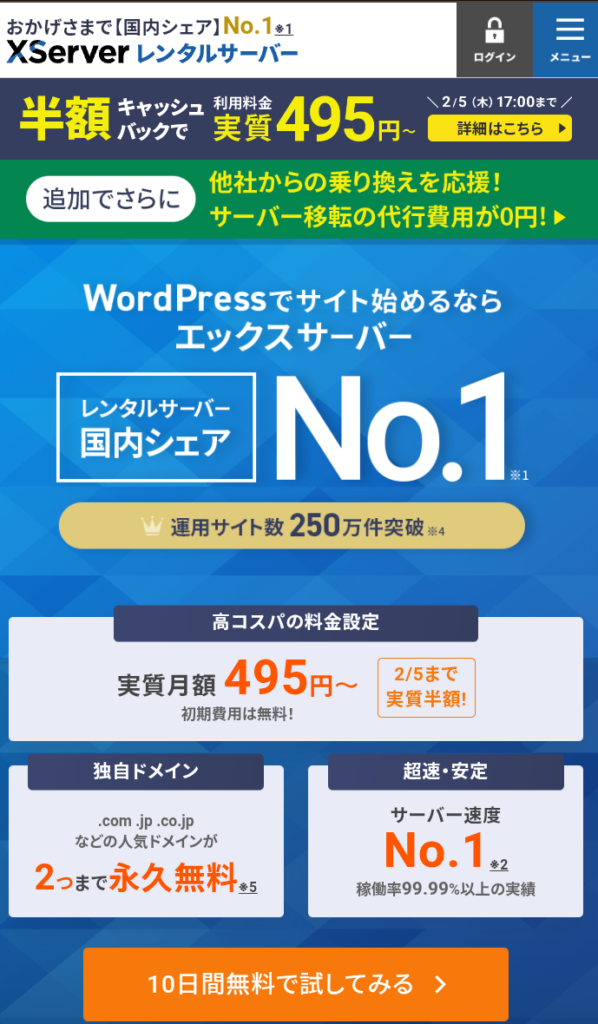
エックスサーバとは?
エックスサーバは、国内シェアトップクラスのレンタルサーバーです。
主な特徴はこちらです。
- 表示速度が速く、SEOに強い
- WordPressが簡単に始められる
- サポートが日本語で安心
- 個人ブログ〜企業サイトまで幅広く対応
特に「これからブログを始める初心者」にとって、失敗しにくいサーバーとしてよく選ばれています。
エックスサーバの登録手順【全体の流れ】
登録の流れは大きく分けて以下の5ステップです。
1 公式サイトへアクセス
2 お申し込み内容を入力
3 Xserverアカウントを作成
4 支払い情報を入力
5 登録完了メールを確認
では、1つずつ見ていきましょう。
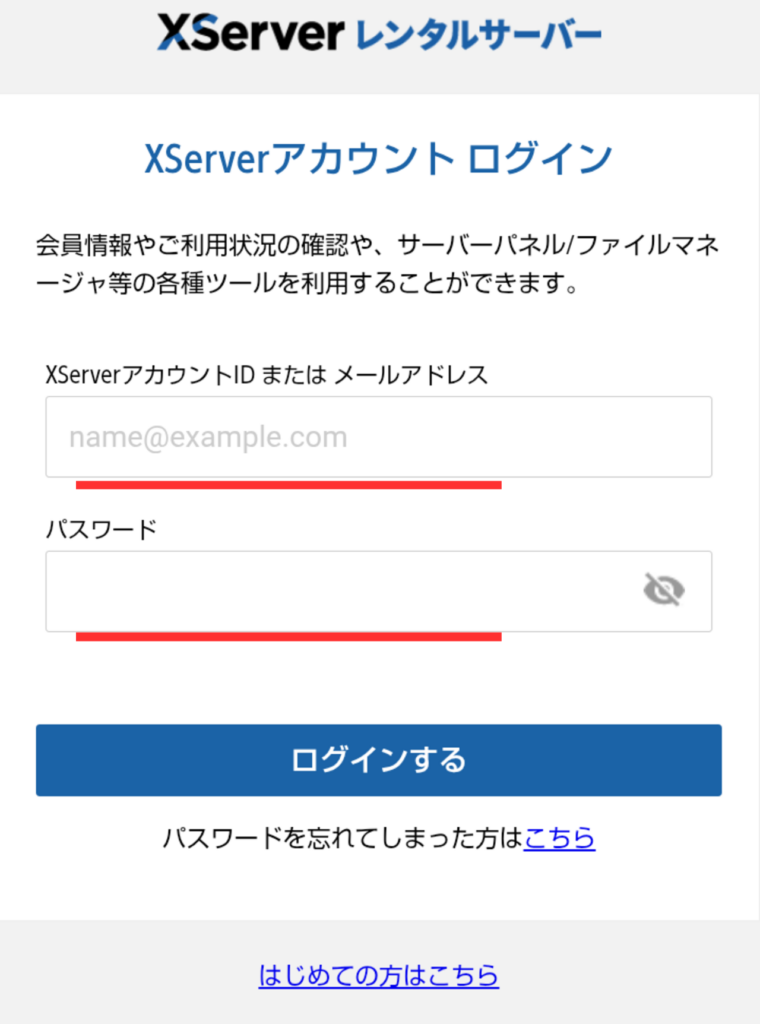
① エックスサーバ公式サイトにアクセス
まず、エックスサーバの公式サイトへアクセスし、
**「お申し込み」または「10日間無料お試し」**をクリックします。
初心者の方は
👉 「Xserver レンタルサーバー」
👉 スタンダードプラン
を選べば問題ありません。
② サーバー契約内容を入力する
次に、契約内容を入力します。
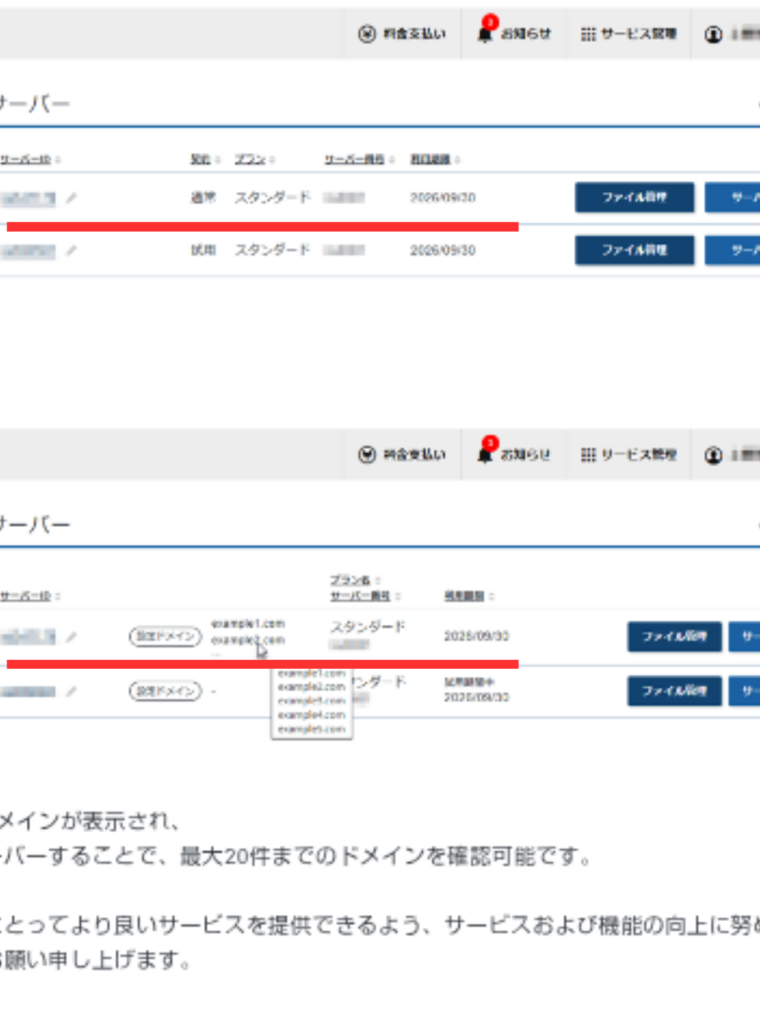
- サーバーID:そのままでOK
- プラン:スタンダード
- WordPressクイックスタート
⚪️すぐブログを始めたい →「利用する」
⚪️後で設定したい →「利用しない」
※「クイックスタート」を使うと、
サーバー・ドメイン・WordPressが一気に設定できるので初心者におすすめです。
③ Xserverアカウントを作成する
続いて、個人情報を入力します。
- メールアドレス
- パスワード
- 名前
- 住所
電話番号入力後、認証コードが届くので、画面の指示どおり入力してください。
④ 支払い方法を選択する
支払い方法は以下から選べます。
- クレジットカード
- コンビニ払い
- 銀行振込
- PayPay など
長期契約(月数が多い)ほど、月額料金は安くなります。 続ける予定なら、12ヶ月以上がおすすめです。
⑤ 登録完了メールを確認する
支払いが完了すると、
**「サーバー設定完了のお知らせ」**というメールが届きます。
このメールには、
- サーバー管理画面URL
- ログイン情報
- WordPressの管理画面URL
など、とても大事な情報が書かれています。
必ず保存しておきましょう。
エックスサーバ登録は思ったより簡単
エックスサーバの登録は、
- 難しい知識は不要
- 画面の指示どおり進むだけ
- 10分程度で完了
と、初心者でも安心して始められます。
ブログやアフィリエイトは、
「始めるまで」が一番ハードルが高いですが、一度登録してしまえば、あとは記事を書いていくだけです。
まずは一歩、エックスサーバの登録から始めてみましょう。
XServerはこちら
◆次の記事 天気予報 続報
◆前の記事 Xserver(エックスサーバー)とは?



コメント