Googleサーチコンソール登録手順
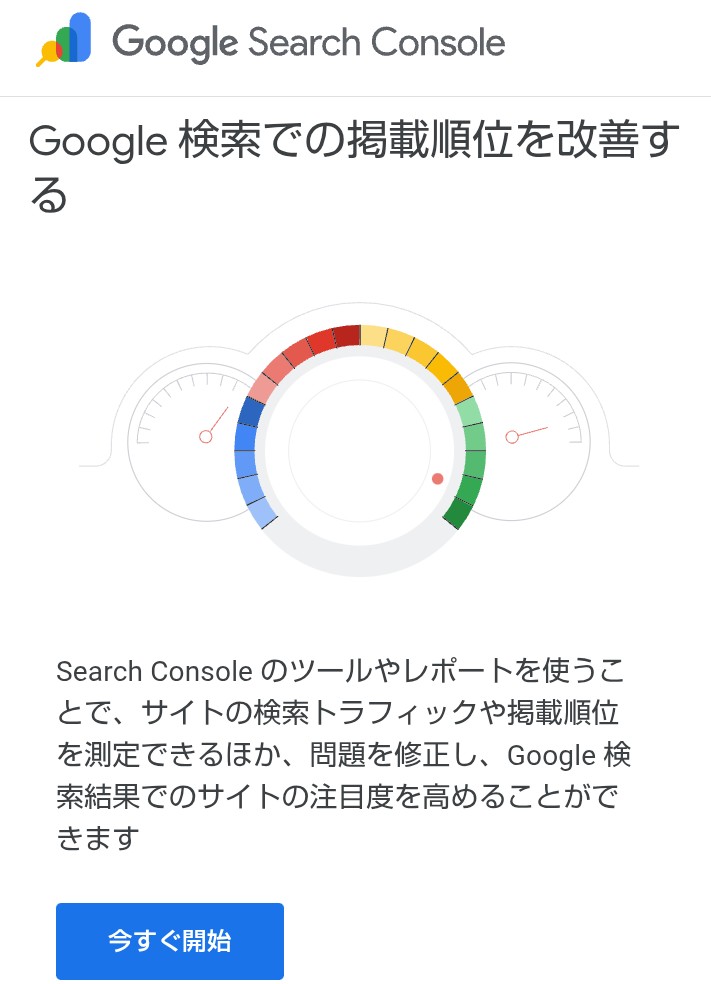
🔹STEP① サーチコンソールを開く
👉「Google サーチコンソール」で検索
👉 公式ページを開く
👉「今すぐ開始」をチェック
🔹STEP② Googleアカウントでログイン
Gmail使っているなら
👉 そのアカウントでログイン
すると⬇️⬇️
🔹STEP③ サイトURLを登録
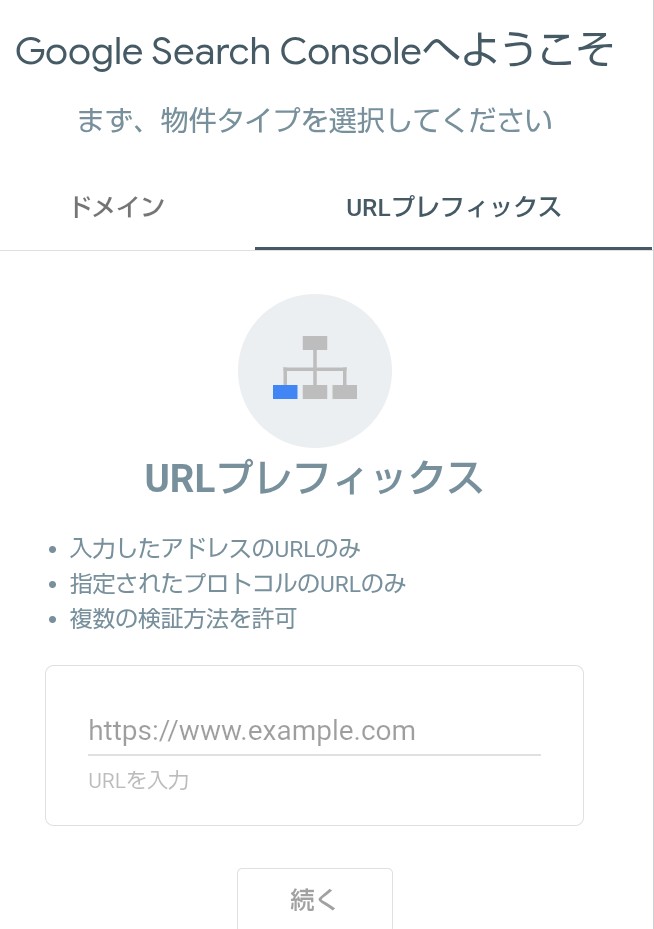
ここで2択出ますが…
✅初心者はコレ
👉 URLプレフィックス
自分のブログURLを入力
(例:https://〇〇.com)
🔹STEP④ 所有権確認
ここが少しだけ作業あります。
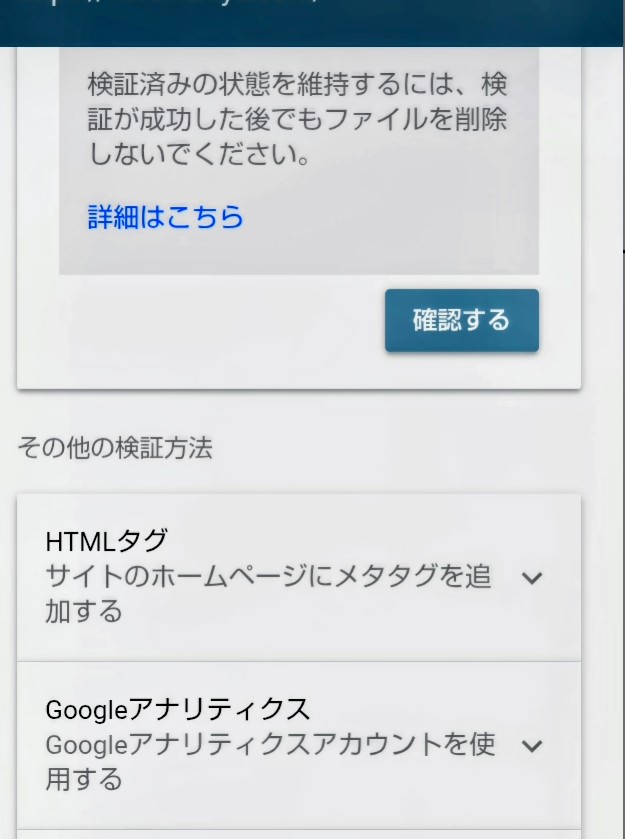
多くのブログサービスなら
👉 「HTMLタグ」を選ぶ
出てきたコードをコピー
↓
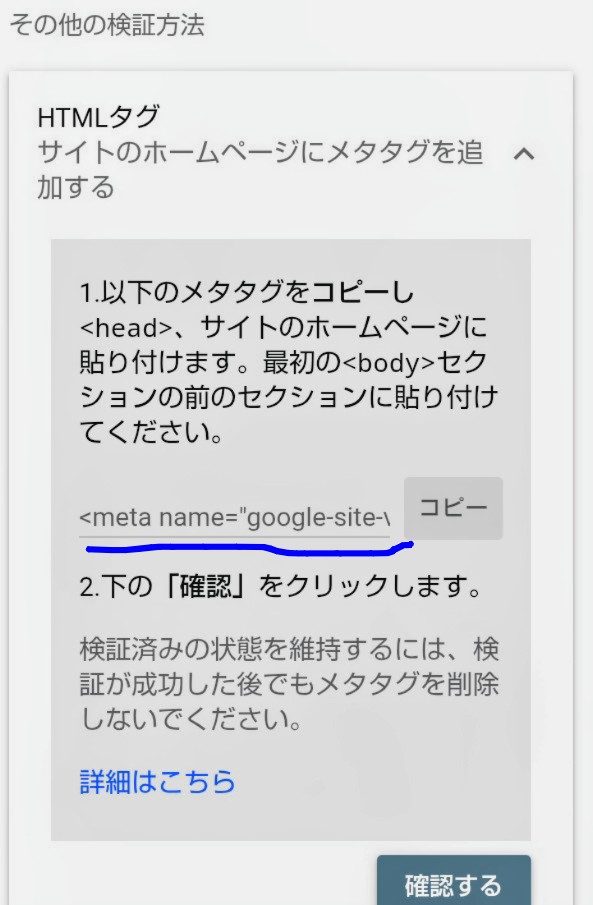
メタタグをコピーをしたら、
グーグルサーチコンソール画面はこのままに
自分のブログの指定された場所に貼付け、変更保存
また、先程のサーチコンソールに戻り
確認をクリック
が流れになりますが
※貼り場所が分からない人は
これが一番ラクです
これが一番ラクです
プラグインを使う方法
🔹手順
① プラグイン追加
WordPress管理画面で👇
「プラグイン」
「新規追加」
検索欄に「WPCode」と入力、検索
② インストール&有効化
👉「今すぐインストール」
👉「有効化」
③ コードを貼る
左の管理画面下の方
👉「 コードスニペット」選択
👉「ヘッダー & フッター」選択
枠が3箇所あるので
(ヘッダー、本文、フッター)
「ヘッダー」に
サーチコンソールのmetaタグ貼る
保存
④ サーチコンソール戻る
🔹STEP⑤ 確認ボタン押す
成功すると登録完了 になります🎉
そして最後に、1日位待ってから
🚀 インデックス登録リクエスト
を行って下さい。
手順
Googleサーチコンソール開く
上の検索バーに
👉 記事URLを入力
「URL検査」
👉 インデックス登録をリクエスト
これでGoogleに「記事書いたよ!」と通知されます。
ご覧になって下さり感謝申し上げます。
◆次の記事 アクセス0の私がやった事
◆前の記事 買って良かったアイテム3選


コメント