【初心者向け】Canvaで文字を入れる方法|スマホでも簡単

ブログや説明用の画像を作っていると、
「ここにに文字を入れたいなー」
と思うこと、ありませんか?

はい。あります、、
私も最初は
どこから文字を入れるのかわからず迷いました。。。
でもCanvaなら、
スマホでも一瞬でできます。
Canva(キャンバ)とは ?
簡単にプロ品質のデザインを、スマホ・パソコンで作れるデザインツールです。
デザインを始めるために必要なすべてを無料で使えます。Proなら、さらに多くの機能、素材、テンプレートが使えるようになります。
結論
Canvaでは
「テキスト」→「見出し or 本文」を選ぶだけです。
手順①
・画面の「写真エディター」を選ぶ
・下段「写真や動画使って作成」
・作成したい画像をアップロードして選択(固定)する
手順②
・画面下の「テキスト」をタップ
・「見出し」を選択
※画面中央に貼付けされる
・文字を入力する
・画面下(右端)に✔マーク(決定)があるのでOKなら✔をタップ
※小見出し・本文も同じく中央に貼付けされるっぽい
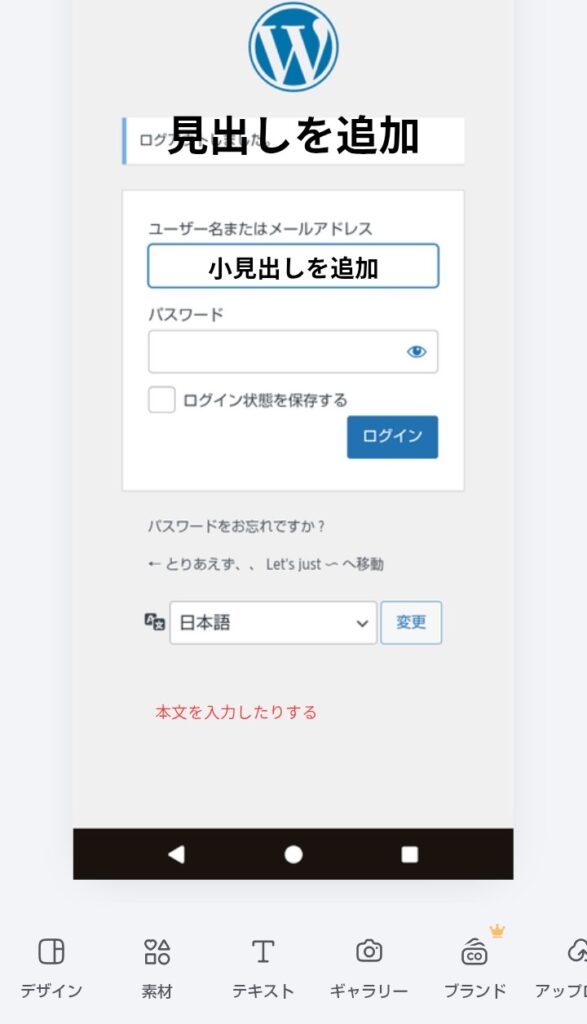
なので
位置変更する時は「見出し」を選択して、
画面下のメニューから「微調整」を選択、
👉 指でドラックする。
位置調整して、OKなら✔をタップ
他、
小見出しや本文、文字を調整、サイズ変更、
色変更等、
操作の流れは同じです!
実際に私がCanvaで線を引いた画像がこちらです
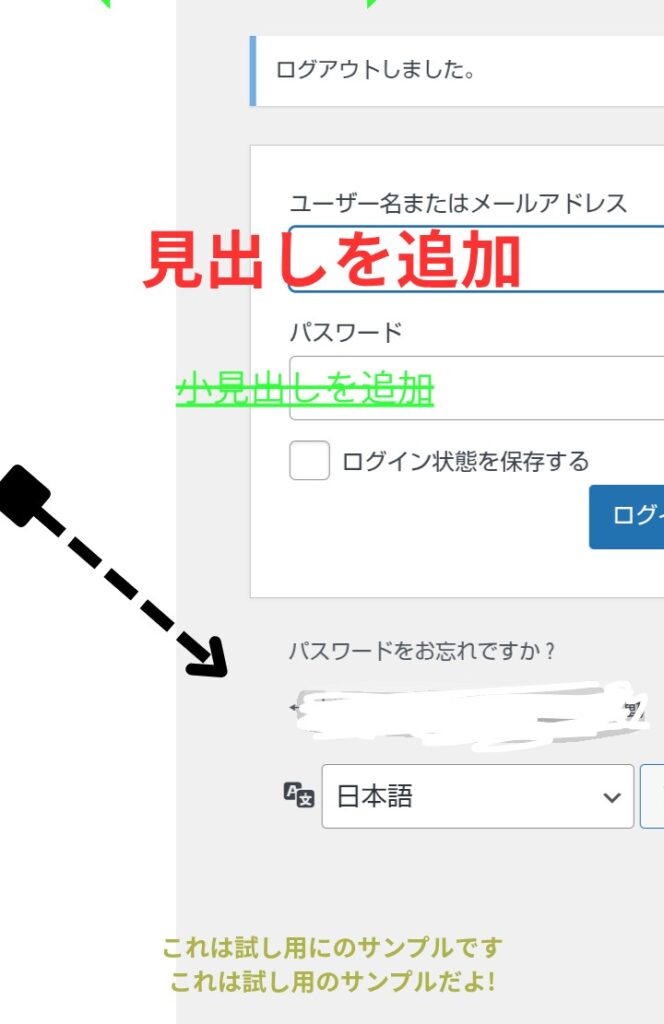
私は無料で使えるCanvaを使っていますが、
ブログ用の画像作成や説明用の矢印・文字入れはこれ一つで全部できています。
初心者でも迷わなかったので、同じように悩んでいる方にはおすすめです。
まとめ
Canvaなら
・文字入れも簡単
・無料で十分
・ブログ画像が一気に見やすくなる
これであなたはもう「できない人」じゃないですよ!
コメント