
【初心者向け】Canvaでスクショに赤い矢印を入れる方法|スマホでも簡単!
ブログや説明記事を書いていると、
「ここを見てほしい!」
という場面、ありますよね。
私も最初は
え、スクショに赤い矢印ってどうやって入れるの?
と完全に迷子でした。
でも Canva を使えば、
無料・スマホOK・3分 でできます。
今回は、初心者の方向けに
画像つきで超わかりやすく説明します。
結論:Canvaなら「素材」から一発です!
簡単にプロ品質のデザインを、スマホ・パソコンで作れるデザインツールです。
デザインを始めるために必要なすべてを無料で使えます。Proなら、さらに多くの機能、素材、テンプレートが使えるようになります
難しい操作は一切ありません。
矢印は「描く」のではなく、選ぶだけです。
手順① Canvaを開いて画像をアップロード
- Canvaを開く
- 「写真エディター(アイコン)」

3.→次の画面でカーソルを左へ動かし、写真エディターから「おすすめ」を選択
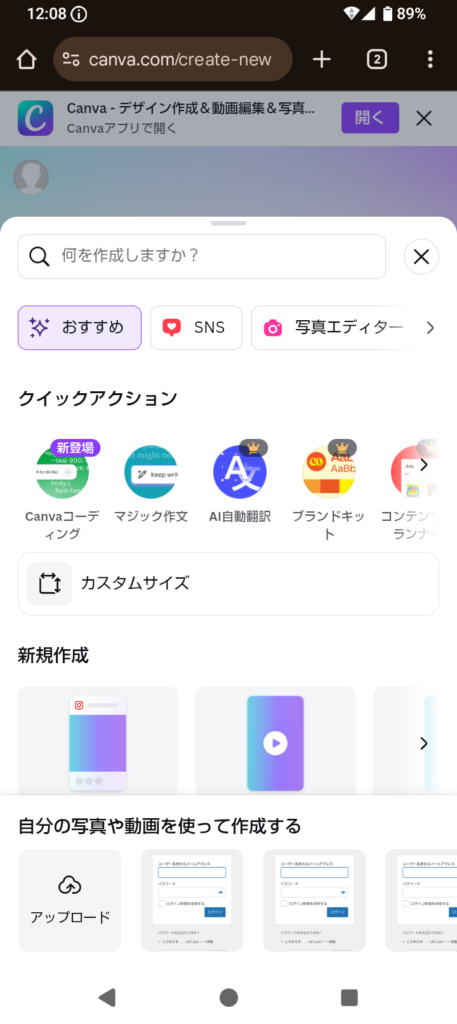
4.下の「自分の写真や動画を使って作成する」
5.編集したいスクショを選ぶ(追加する)
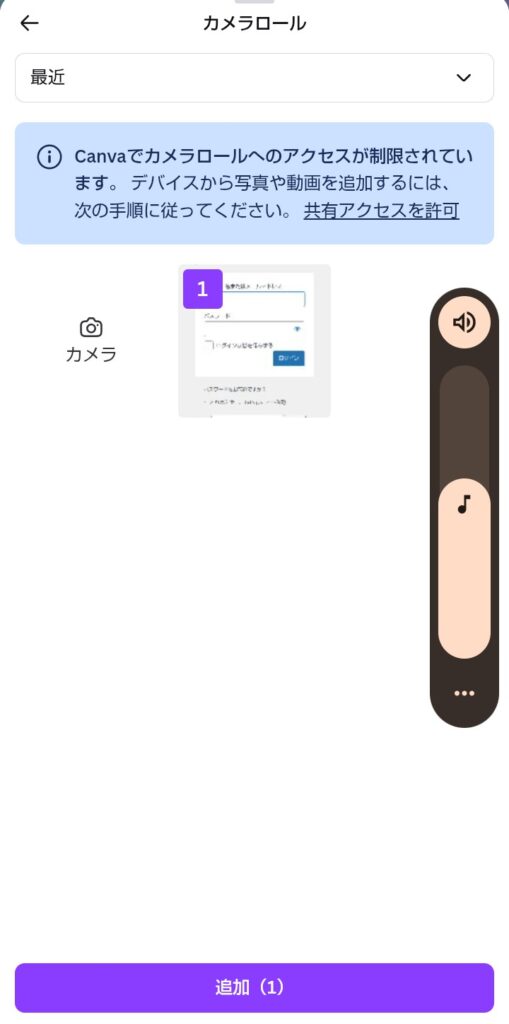
※無料プランでOKです。
手順② 「素材」から矢印を追加
ここが一番つまずきやすい所です。
- 画像がアップされますので画面下の 「素材」 をタップ
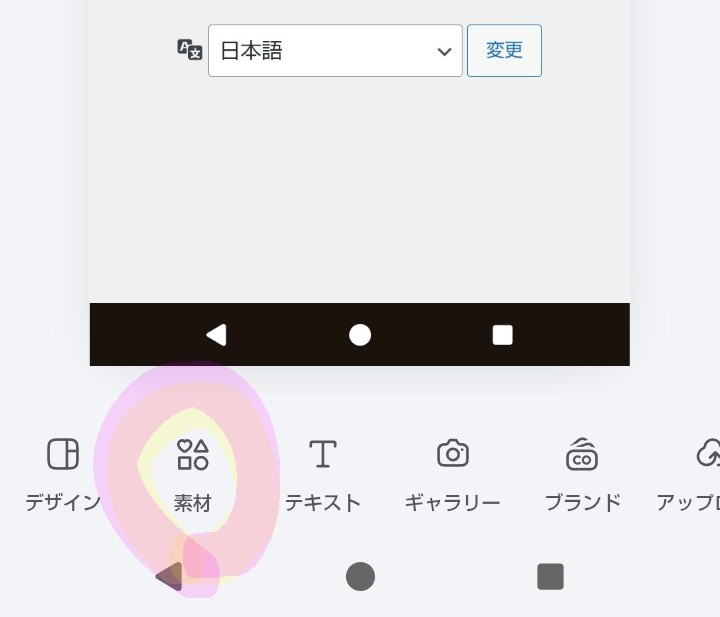
2.検索欄に
「矢印」 または 「arrow」 と入力
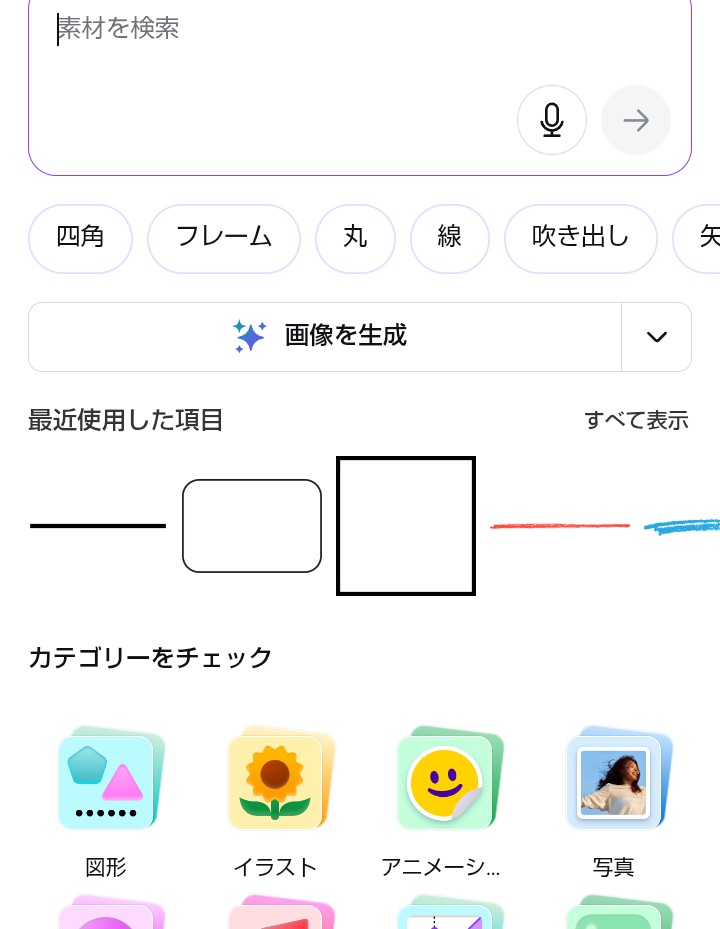
3.好きな矢印をタップして画像に追加
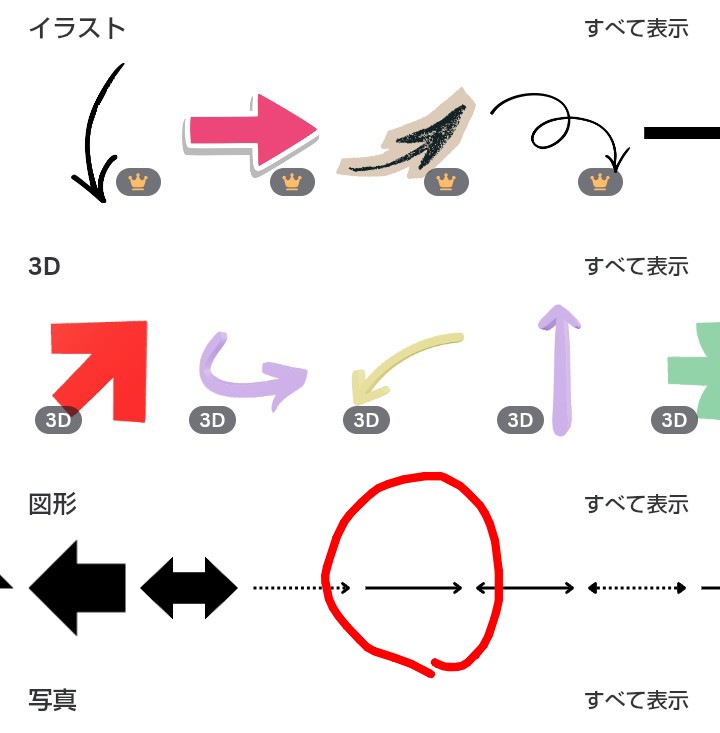
👉 後で色、太さ、向きも変えられます。
手順③ 矢印の色と向きを調整
・矢印をタップ
・「色」から赤を選択
・指で回転・拡大縮小
・画面上部の右端がダウンロード、隣が保存
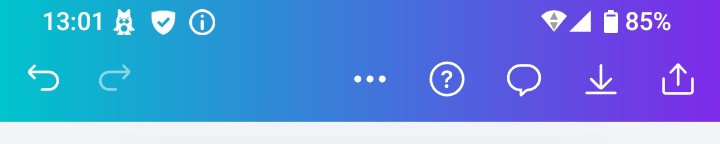
これだけで「ここを見て!」感が一気に出ます。
よくあるつまずきポイント
- 「編集」が見当たらない
→ **写真エディターじゃなくて「素材」**です
- 矢印が出てこない
→ 検索ワードは「矢印」「arrow」がおすすめ
まとめ
Canvaなら
- 無料
- スマホOK
- 初心者でも迷わない
ブログの説明力が一気に上がります。
私も今では
説明用の画像は全部Canvaです。
【補足】ブログ初心者ならCanvaは必須
ブログやアフィリエイトをやるなら、
Canvaはほぼ必須ツールです。
今回はシンプルな矢印をご説明しました、
Canvaではさまざまな編集が出来ます!
是非試してみて下さい!
◆前の記事 天気予報 続報


コメント